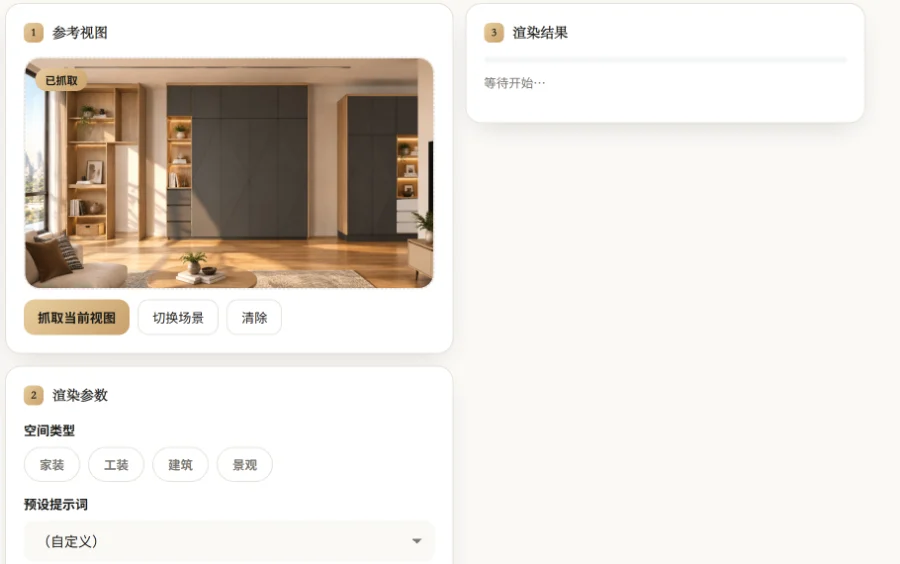
01 · 抓图
免导出抓取视图
机位摆好,点一下「抓取当前视图」,当前视角直接进入面板。不用另存图片,也不用截屏贴图。
 FPAI · 美学木作设计空间
v1.8.1 · SketchUp 2020 及以上 · 免费下载
装上一个插件,建模软件就变成了出图工具。抓一张当前视图,用一句人话讲清需求, 几秒后拿到能直接进汇报的效果图 —— 不用导出、不用切软件、不用背提示词。
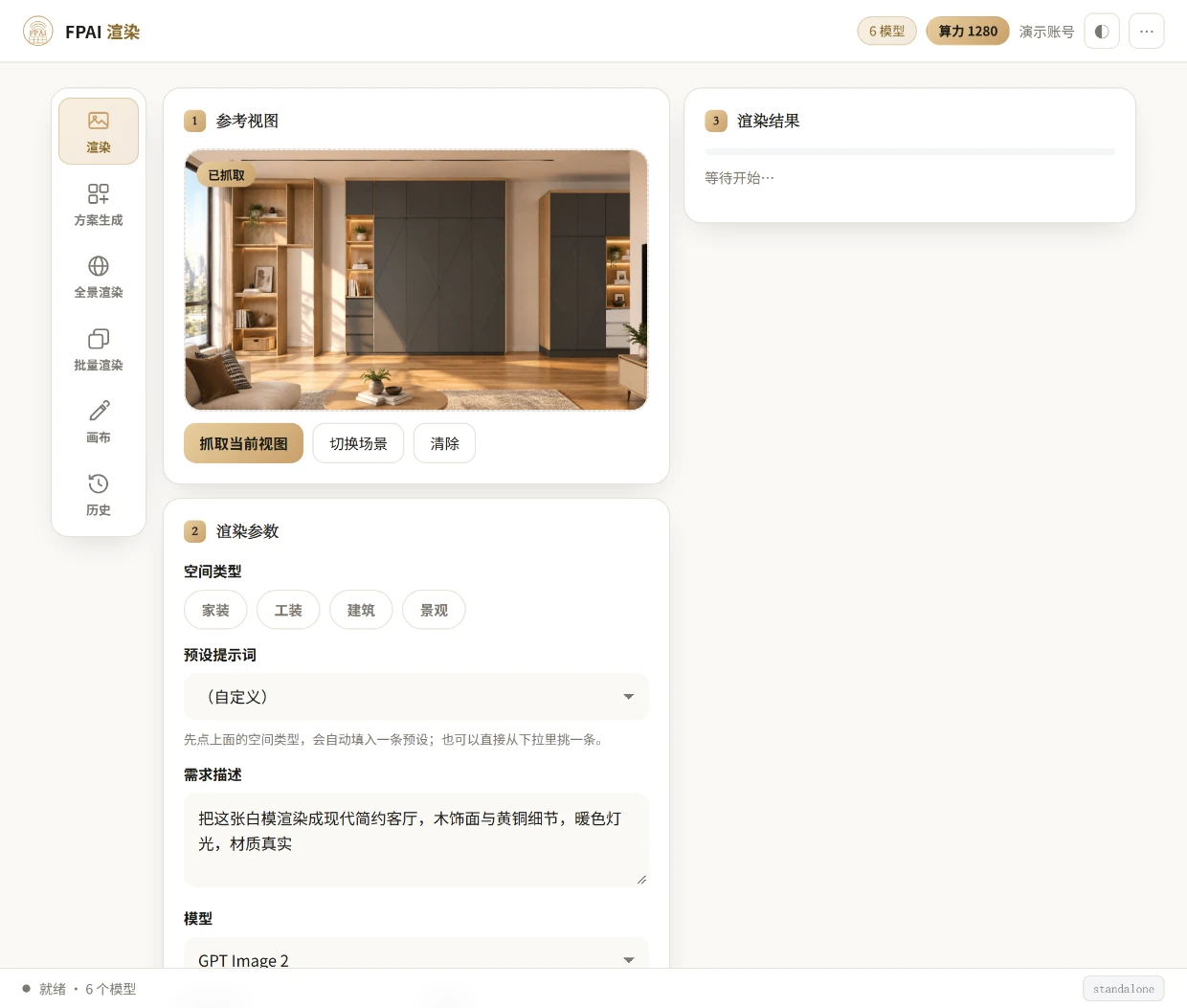
不是把网页塞进 SketchUp。抓图、出图、批量、全景、画布、历史, 每一块都按「建模的人怎么干活」来排。功能栏上还有一个「配料单」, 一键调起业内成熟的 OpenCutList 官方界面。
01 · 抓图
机位摆好,点一下「抓取当前视图」,当前视角直接进入面板。不用另存图片,也不用截屏贴图。

02 · 出图
选模型与档位,写一句需求,剩下的交给它。1K 秒级返回,2K / 4K 按需选择,预计算力提交前可见。
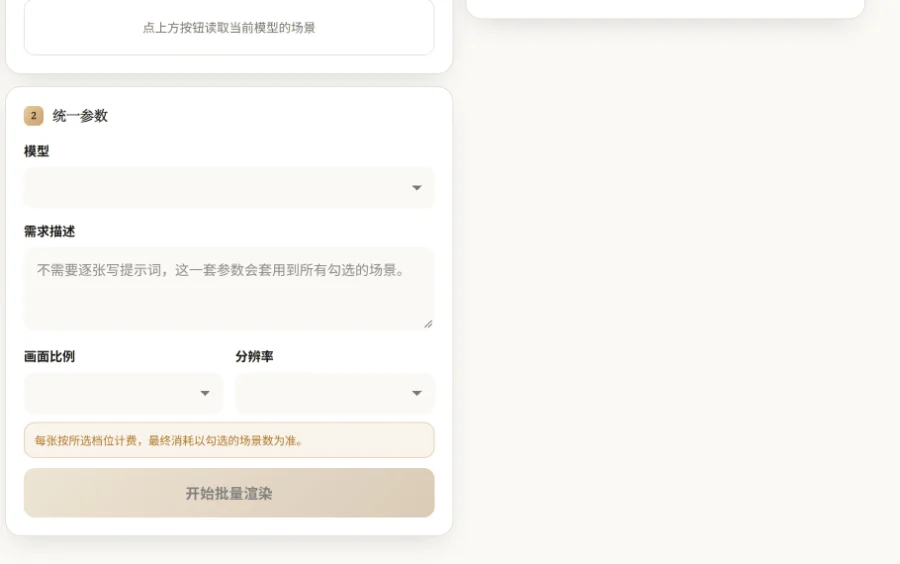
03 · 批量
读取模型里的场景页,勾选要出的几个,一套参数统一套用,队列进度与总消耗实时可见。

04 · 方案
同一张底图连续推演:换风格、补配景、调氛围。方案方向没定的时候,先出一版面再谈细节。
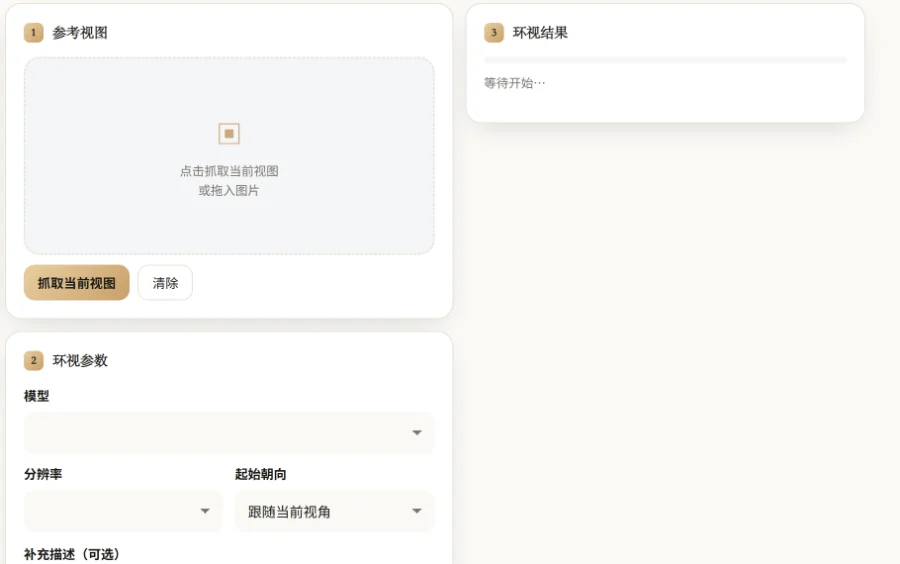
05 · 全景
指定房间类型与空间类型,直接产出可作展示用的全景图,配合汇报客户端一次讲完整套空间。
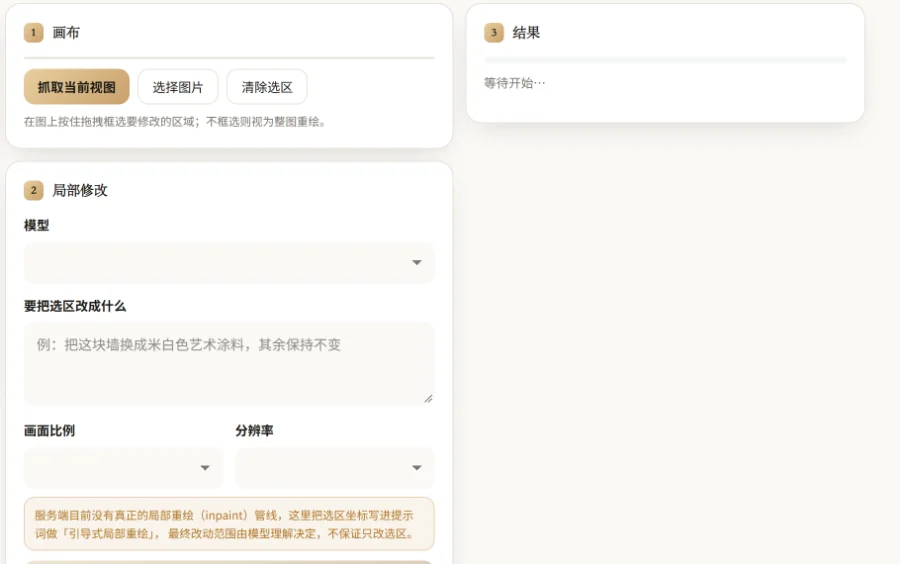
06 · 画布
把每一次推演留在同一张画布上,改稿路径自动成链。60 条历史记录本地留存,随时回看、随时接着改。
插件把出图拆成了建模时最顺手的三个动作。不用离开 SketchUp, 也不用在浏览器和建模软件之间来回倒腾文件。
把出图流程放回建模软件里,省掉的全是顺手但费时间的搬运。
每一步都得自己动手搬文件
面板就在旁边,图直接回到模型里
1.8.1 起,面板左侧功能栏的「配料单」一键调起 OpenCutList 官方界面—— L'Air du Bois 出品、GPLv3 开源、全球木作车间在用的切割清单工具。 到料清单、优化排版、边缘贴条、报价导出,它做得比自研更专业; FPAI 不再重复造轮子,专注把「出图」这条线做深做透。
OFFICIAL UI
官方扩展在 SketchUp Extension Warehouse 装一次即可,FPAI 只负责一键呼出。
PARTS LIST
清单跟着组件走:改尺寸、改数量,重算就是一下的事。
CUTTING LAYOUT
车间里直接照图下锯,剩下的边料一眼看得出。
EXPORT
数据在本地算,不经过任何服务器。
当前版本 v1.8.1 · Windows 64 位 · 免费下载,出图按张消耗算力
装进 SketchUp 后,菜单栏多出「FPAI 渲染」,功能栏里有「配料单」,一键调起官方 OpenCutList。面板贴着模型走,抓图与回插都在软件里完成。
下载 .rbz同一个面板,接到 3ds Max 的视口与场景:抓图、出图、批量、回插,用法与 SketchUp 版一致。正在内测中,上线后会在本页开放下载。
FPAI-Render-SketchUp-v1.8.1.rbz  243,151 字节
71e548a7cbdac95a4839fa5a1bc04878193b92d57440b5de0f2c550e59b2c7b4

FPAI-Render-Portable-v1.8.1.exe  679,295 字节
7d088f39a73d327947a745b5dcc53bb2e4d6a8f648f0ee8b6b59da5e0c3d6196

FPAI-Render-Panel-v1.8.1.zip     364,720 字节
ab310542dca28b0bf71c48418a76ed95a35e76684833da27f0ef93eb5d1c4a04
插件包本身不写注册表、不进系统目录,卸掉就是一个文件夹的事。
提示:如果之前装过旧版本,直接按上面步骤再装一次覆盖即可, 不需要先卸载。装完如果菜单没出现,重启一次 SketchUp。
3ds Max 版本正在内测,上线后会在本页开放下载。